
برای فارسی کردن شماره صفحه در ورد در نسخه 2013 کار بسیار ساده است. اما در نسخه های 2019 و 2021 با روش قبلی دیگر نمی توان شماره صفحات را فارسی کرد. در این آموزش قصد داریم تمامی راه حل های موجود برای انجام این کار را بررسی کنیم.
در صورتی که میخواهید صفحات فایل خود را شماره گذاری کنید آموزش جامع شماره گذاری صفحات در ورد را مطالعه کنید.
مراحل فارسی کردن شماره صفحه در ورد
شماره صفحه فارسی در ورد 2013
- با توجه به محل قرارگیری شماره صفحه در Header (سربرگ) یا Footer (پابرگ)، بر روی هدر یا فوتر دوبار کلیک کنید تا وارد ویرایش آن شوید.
- از تب Home در بخش Paragraph بر روی علامت Right-to-Left Text Direction کلیک کنید (یا کلیدهای ترکیبی Ctrl+Shift سمت راست کیبورد را فشار دهید) تا شماره صفحات فارسی شود.

شماره صفحه فارسی در ورد 2019 و 2021
1 با توجه به محل قرارگیری شماره صفحه در Header (سربرگ) یا Footer (پابرگ)، بر روی هدر یا فوتر دوبار کلیک کنید تا وارد ویرایش آن شوید.
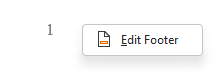
جایگزین: میتوانید بر روی فوتر، راستکلیک کرده و گزینه Edit Footer را بزنید.
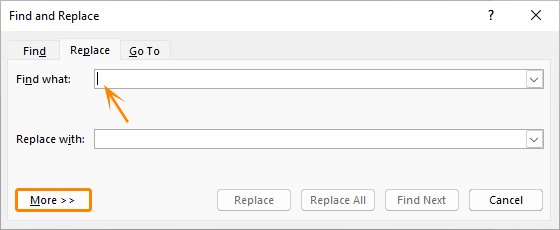
2 کلیدهای ترکیبی Ctrl+H را فشار دهید تا پنجره Find and Replace باز شود. در قسمت Find what کلیک کنید. دکمه More را بزنید.
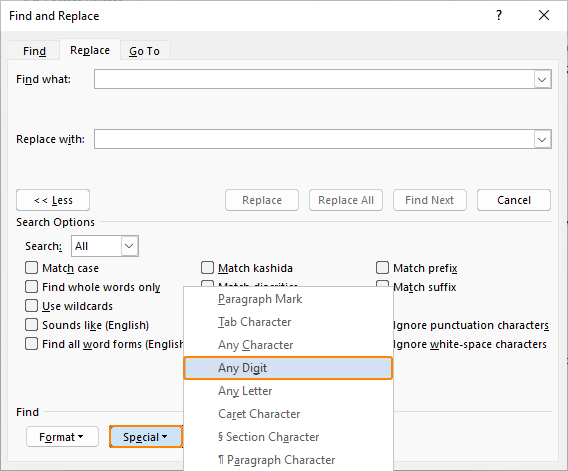
3 از لیست Special گزینه Any Digit را انتخاب کنید.
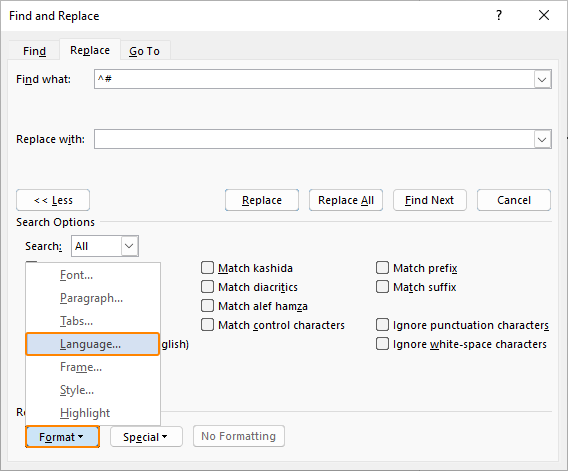
4 در قسمت Replace with کلیک کنید. سپس از لیست Format بر روی Language کلیک کنید.
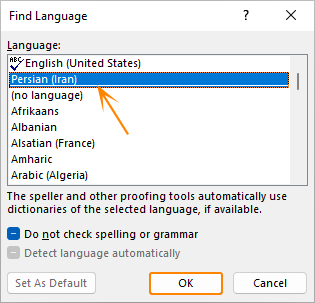
5 در پنجرۀ بازشده، زبان Persian (Iran) را انتخاب کنید و OK بزنید.
6 بر روی Replace All کلیک کنید.
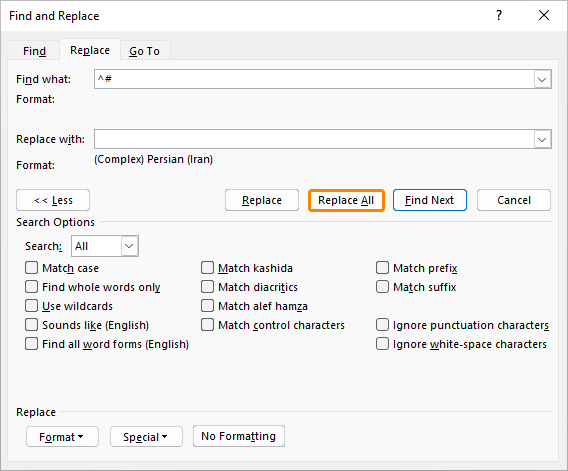
بلافاصله تمامی شماره صفحات، فارسی میشوند.
راه حل جایگزین
در صورتی که از فونت های سری B (مثل B Nazanin و B Lotus و …) استفاده می کنید، از این روش نیز می توانید استفاده کنید.
- کلیدهای ترکیبی Alt+Ctrl+Shift+S را فشار دهید تا کادر Styles باز شود.
- بر روی استایل Footer راستکلیک کرده و Modify را انتخاب کنید.
- در قسمت Formatting برای حالت Latin و Complex یک فونت فارسی (مانند B Nazanin) انتخاب کرده و روی OK کلیک کنید.
این روش برای سایر سری فونت های فارسی مثل سری IR کاربرد ندارد.